用 linux 电脑和 kodi 播放器看电视
用 linux 电脑接电视而且用游戏手柄作为遥控器的解决方案。
下载安装 kodi
上次说到 我把旧电脑刷成了 linux 系统,并且打算拿来看电视。要在电视上播放电脑屏幕的内容,最简单的办法就是直接插 hdmi 线,把电视当作外接屏幕就好了。但是平常坐在沙发上看电视,还用鼠标键盘操作怪不方便的,而且电脑桌面的图标和鼠标指针看起来都特别小,很不方便浏览。
经过咨询,AI 向我推荐 kodi 这个软件,据说它的 UI 就是专门设计给坐在 10 ft 开外用的。
Kodi 这个多媒体软件开源、多平台、适合大屏幕。很好,就它,下载!
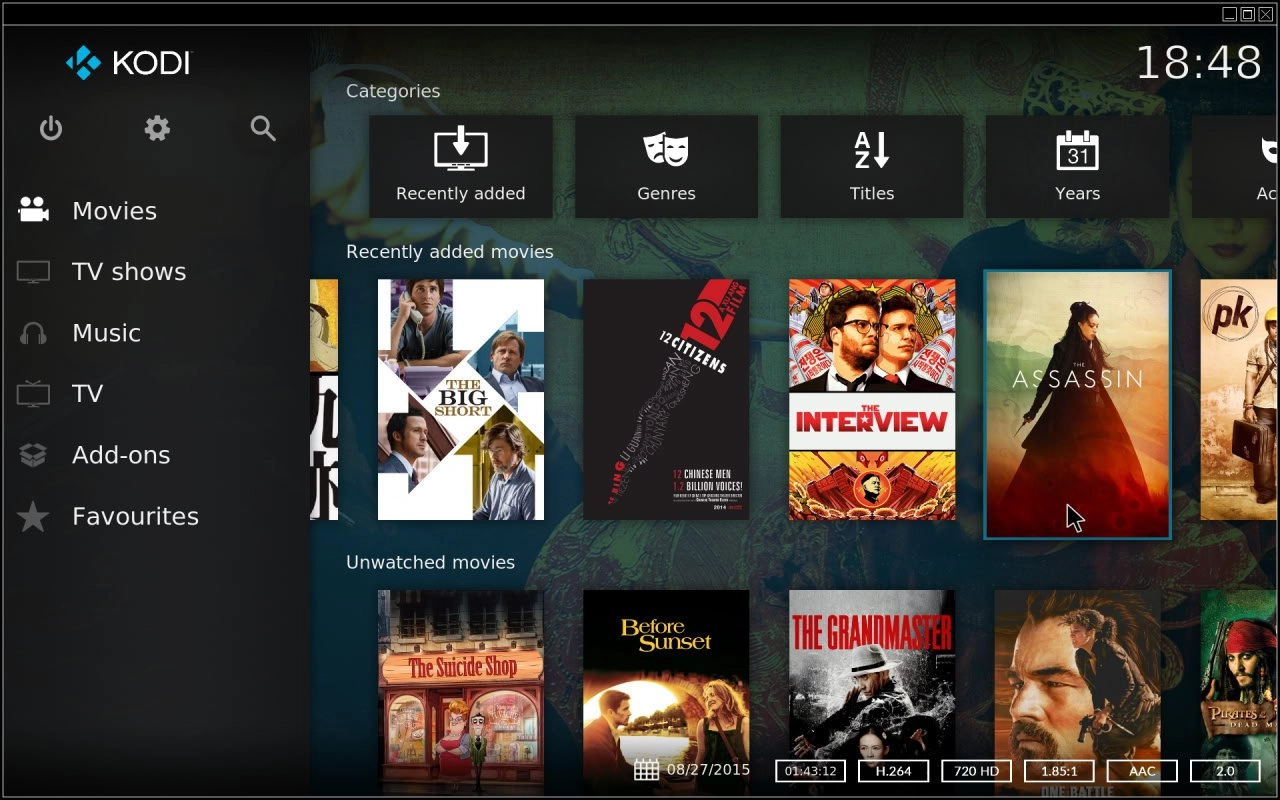
下载完成打开之后差不多就长这样:

左侧主菜单里的功能特别多,但是都没什么用,我都去掉了,可以选 remove item from menu,只留下 movie, tv shows, add-ons, favorites。
但是,接下来就是用开源软件常见的体验——
这样初始化就搞定啦!相当简单的是吧,复杂的地方在后头。
在无穷无尽的搜索中我看到了另一个人写的关于用 jellyfin 看动画的博客里写了这句话,哈哈,说得完全对呢。
链接媒体库
Kodi 的功能主要就是文件库管理,配播放器,所以接下来第一步就是在软件里接上你放满电影电视剧的文件夹。先打开设置菜单,然后在设置菜单左下角,那个是可选的客制化程度,standard 就是能改的部分比较少,expert 就是能改最多内容,好的没问题,我们就是 expert 了。然后在菜单里找到 media,点 library, 然后点 videos, 就像这个官方 wiki 的截图这样。然后选择浏览文件夹,像这样:

选好文件夹之后点 OK:
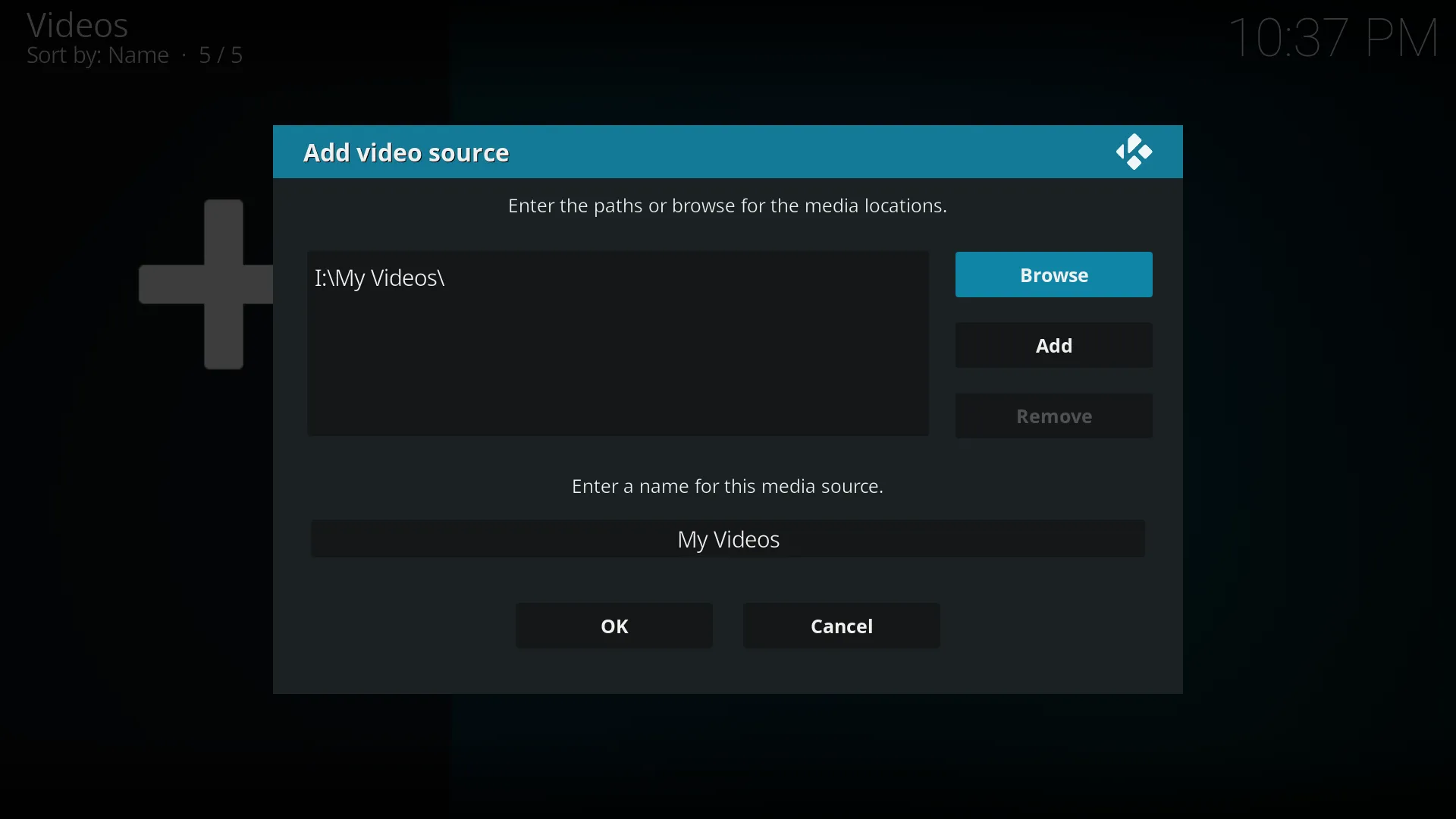
接下来可以继续按照这个官方 wiki 来,走到 step 9 的时候,可以看到这里有个选 information provider 的:
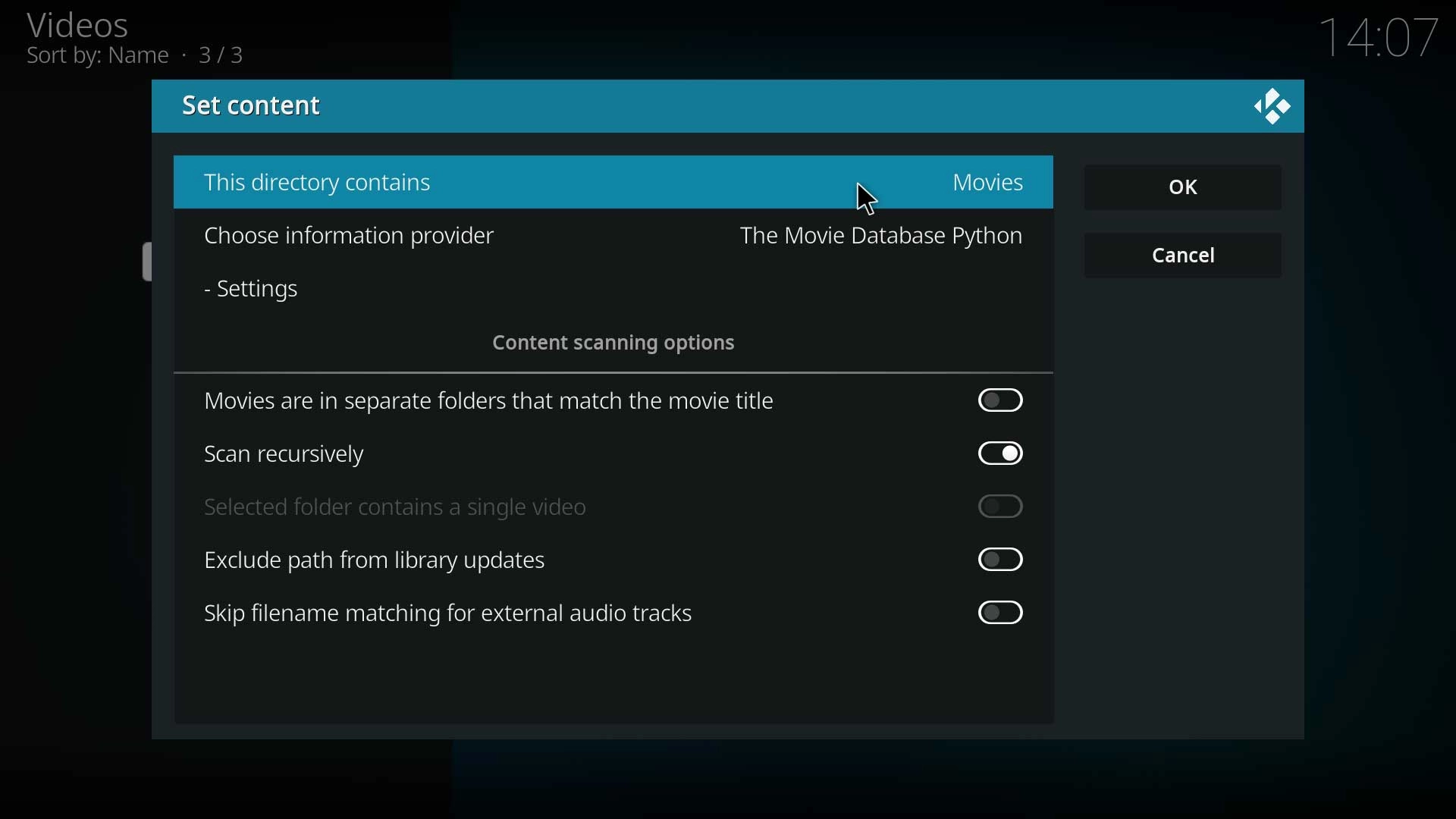
默认的是 the movie database python, 如果点 get more… 里面有一个可以选 douban 的,不要选,因为,根本连不上豆瓣……不知道为啥,douban 一直在提示网络连接错误。我也尝试了另外一些豆瓣 scraper (中文翻译成了刮削器你敢信?刮削器??),全都不好用!放弃吧,就用 tmdb 得了。
行,我们现在设置完文件夹内容,它会问你是不是要 refresh information, 选好的,就可以等待你的 library 更新啦。
文件命名规则
在这个过程中, kodi 从本地的视频文件里抠出元数据,和 tmdb 上的内容进行比对,然后下载 tmdb 上的海报、简介、主演之类的信息,最终显示在本地 library 上。所以,为了让这个过程流畅顺利,我们需要在本地文件命名上搞得比较接近 TMDB 上的名字。
请再看 kodi wiki:
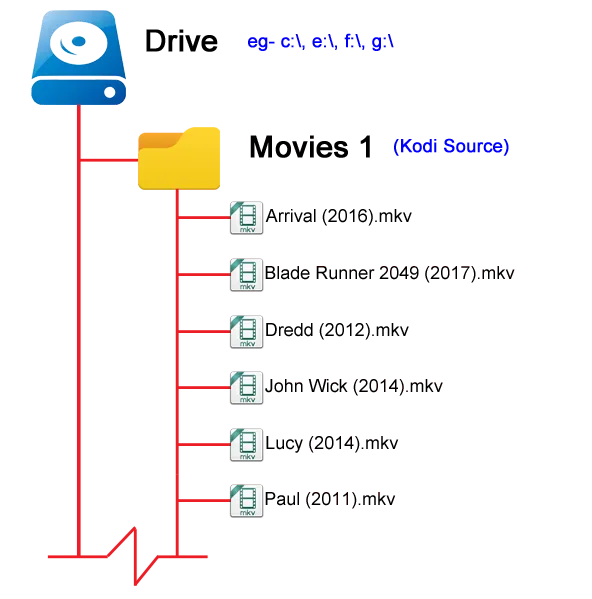
文件名最好就是这样简单的“片名(发行年份)”,把什么“[人人影视]”、“[中英双语]”、“[更多好片请点击…]” 都删了!如果你有自带的美丽海报,或者外挂字幕,或者同一部电影分了 CD 1 和 CD 2,那更推荐把文件夹整理成这样:

把每一部电影设成一个文件夹,然后把相关内容都放进去。
如果要看电视剧,操作很类似,在 set content 的时候选择 tv shows, 然后还是重新整理命名文件夹。要注意的是,日本动画在 TMDB 上有时候也是分季放送的,会需要拆分集数放进不同季的文件夹里。批量按顺序命名,在 fedora 的文件管理器里可以用快捷键 F2 实现,就把所有要改名的文件选中,然后 F2 一点,就可以批量改名了。
有时候文件名是中文的,匹配 tmdb 不太准确,可以手动修改信息。在 library 里找到需要修改的电影,长按文件名,然后会跳出一个菜单,选择 information, 然后在最下方选项里找到 refresh, 然后从它提供的几个被选项里选择更准确的那一个。比如说我的“一代宗师.mkv”就被当成了《一代禅宗大师-六祖慧能传》。
外挂字幕的设置也差不多,按照规则命名,然后把字幕放到视频的同一个文件夹里,就可以在播放视频的时候选到这个字幕文件了。
不容易啊!终于可以开始看电视了!
连接手柄外设
但是我还想用遥控器啊,不想坐在扶手椅上摸键盘。
电脑是可以用普通电视遥控器那种红外遥控器的,我看这位 youtuber 就搞了,但是要买一个 CEC adaptor。算了不想搞了,我选择用手柄!
我花十块钱在二手平台买了一个罗技 F310 有线游戏手柄,先试一试。
这个手柄相当基础,也比较丑,长这样:

但好处也是显而易见的,那就是该有的键全都有。
把手柄插上电脑,先试一下它能不能用,所以我们先打开 steam 的大屏幕模式爽玩一下,发现手柄不错,功能良好。
我们再回到 kodi, 打开设置,走进 system -> input,这里有一个 peripheral 的选项:
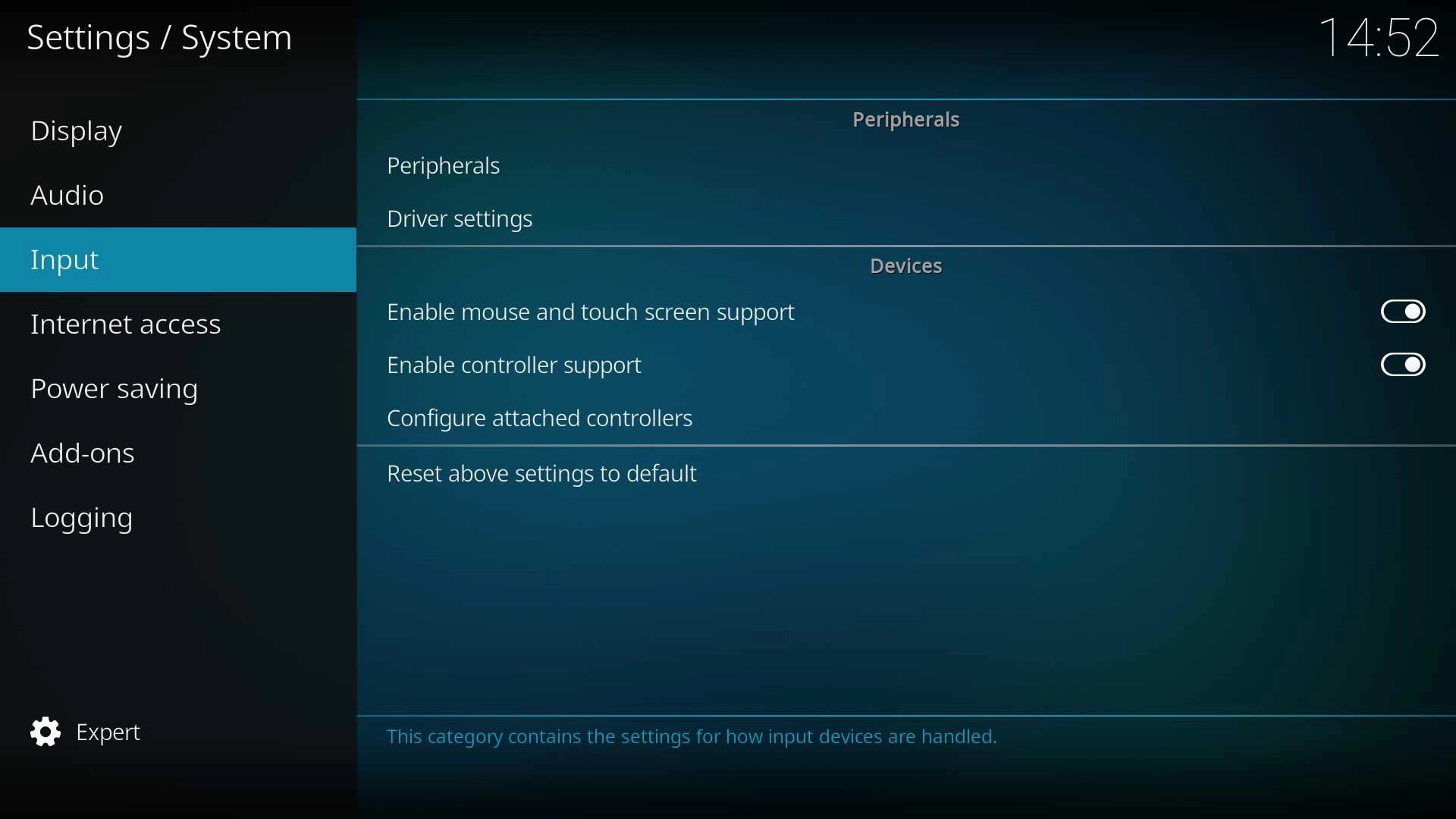
点开就会发现什么都没有呢!
为什么检测不到呢?我也不知道,但是论坛说要先下载一个 joystick add-on, 下了就好了。这个 add-on 的 github 页面看起来比较复杂啊,但是没关系,我们可以从 kodi 直接下载。
在 kodi 首页(本文图1)搜索那里,选择搜索 add-on, 然后输入 joystick, 能找到这个 peripheral joystick add on, 点进去选择下载安装就好了。除此之外,也可以从命令行中用 package manager 下载 kodi add-on,只需 sudo dnf install kodi-addon-peripheral-joystick 就好了。就连 Kodi 本人也可以这样下载。
安装了之后果然就能找到手柄了!
现在再进入设置 input 里面,选 configure attached controllers, 然后按照提示把按键都按一遍,发现全都能识别就好了。Kodi 的默认键位是 xbox 手柄的,所以只要是 xbox 适用的手柄都可以用。
如果想要修改按键功能,让它更符合自己的使用习惯,要怎么办呢?——还得下一个 add-on。
天呐,什么都没做,add-on 下了一堆!
好吧我们再下载一个 keymap add-on,根据这个 wiki 给出的链接,可以在这个 github 找到示例的 keymap 文件。我用的是手柄,所以就下载 gamepad.xml, 把这个文件粘贴到本地目录 ~/.kodi/userdata/ 下新建的 keymaps 文件夹里。然后通过修改这个 xml 文件,就可以修改键位了。如果不想从命令行里操作,更习惯用图形界面的话,这里还有——没错——另一个 add-on!这个我没有用,有兴趣的朋友可以自己试试。
终于!可以坐在扶手椅上,手持手柄,爽看电视!
资源下载
那么视频从哪里搞来呢?哈哈,又要回到我们小时候爱用的种子/磁力链接下载。在 linux 上,我用的下载器是 qbittorrent,这也是一个开源软件,用起来还挺方便的。
种子站点大家可以随便从谷歌找,热门影视剧到处都有。但是我找到了一个专做日本动画的资源站 nyaa,英文搜索很方便,种子数量还可以,好像还有漫画和原声碟的资源。
使用感想
不错,但文件命名维护忒麻烦,但回归小时候到处找盗版看电视剧的样子确实又是熟悉自在。甚至现在设置好的电影库,正是从我十几年陈的移动硬盘里拷出来的。
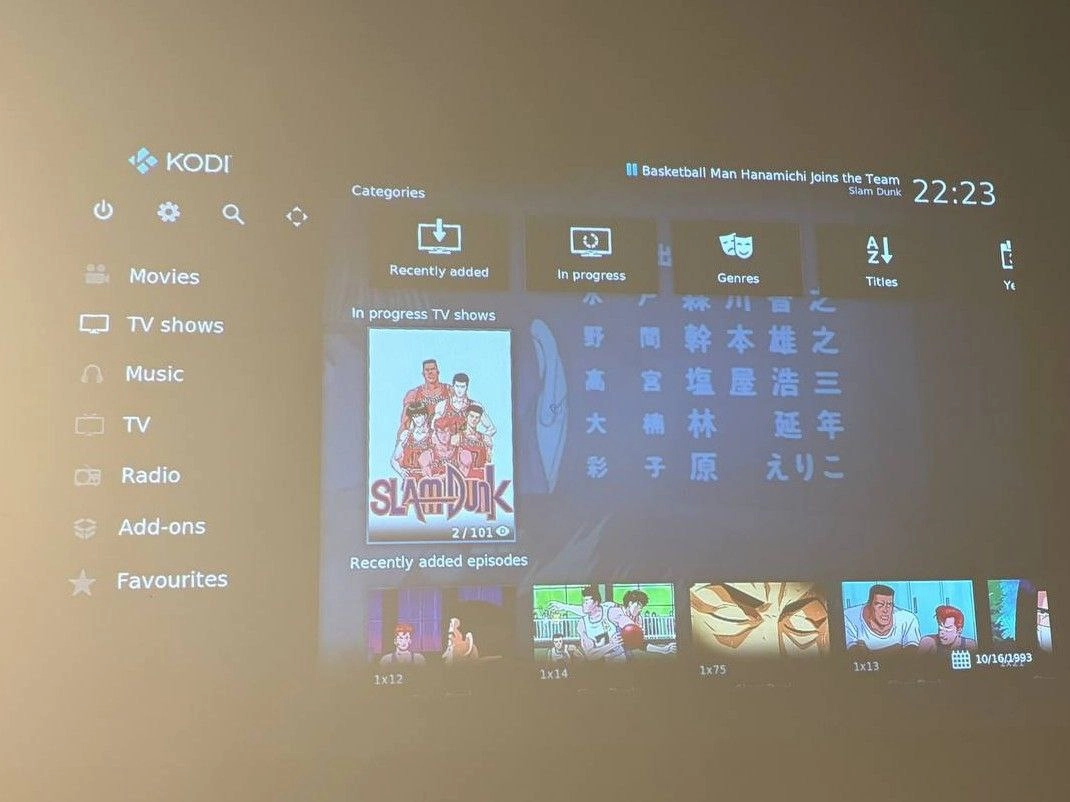
我家用的是投影仪,看起来是这个效果:
Continue Reading
- 理财之从入门到放着不管 - 2026-02-01
- 新年展望 2026 - 2026-01-22
- 2025年度满意购物 - 2025-12-16
Comments
This work is licensed under CC BY-NC-ND 4.0
Powered by hugo. Theme adapted from no style please.